服裝展示
讓人物與商品,一起成為主角。
透過站姿、轉身與自然動態,呈現衣料、輪廓與穿著感。重點放在人物和商品的關係,讓觀看者理解商品在畫面裡的樣子。
- 適合內容
- 服裝穿搭、人物展示、社群商品介紹
- 這支影片看什麼
- 藍襯衫的布料動態、人物轉頭與鏡頭推近
 SPIDERWEB 映銷AI 商品廣告工作室進入工作台
商品畫面、品牌聲音、字幕與成片
SPIDERWEB 映銷把商品素材、影片演出與後製整理在同一個工作台。先說清楚商品怎麼用,再選擇畫面方向、聲音與字幕;完成後預覽、比較,調整到你需要的版本。
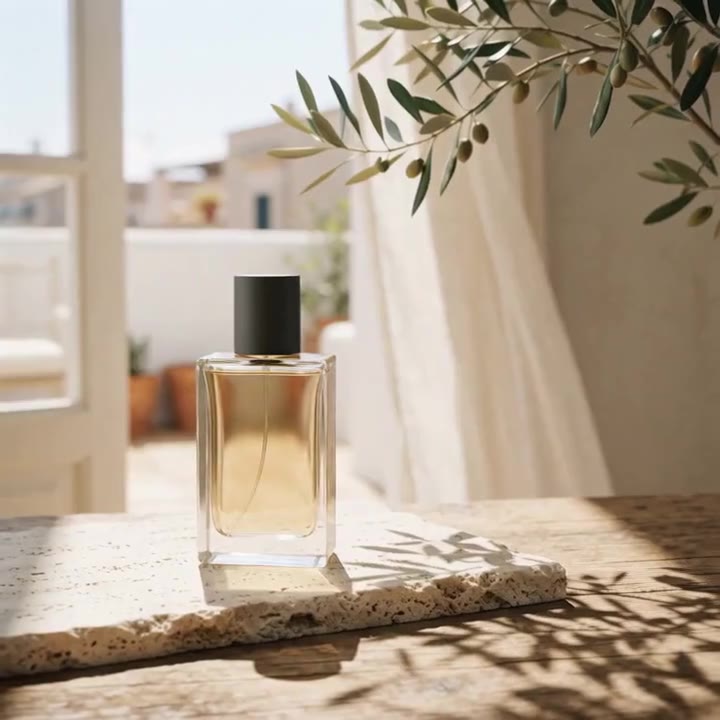
窗簾、枝葉與光線的自然變化,讓商品進入生活場景。
方形影片 / 約 5 秒先決定,你想讓人看見什麼。
展示商品外觀、建立生活情境,或用光影突顯細節。
選擇適合這次內容的方向,比堆疊效果更有用。
讓人物與商品,一起成為主角。
透過站姿、轉身與自然動態,呈現衣料、輪廓與穿著感。重點放在人物和商品的關係,讓觀看者理解商品在畫面裡的樣子。
先有生活畫面,再帶出商品。
把商品放進有時間、光線與環境的場景,建立使用氛圍。適合拿來開場、交代生活背景,讓商品介紹有更清楚的情境。
用光線,把細節留在視線裡。
用明暗、反光與鏡位變化,帶出商品輪廓與表面材質。畫面可以更集中,讓一件商品的結構和細節有機會被看清楚。
以上三支皆由 H3 實際生成,片長約 5 秒。示範起始圖由圖片 API 建立,網頁影片經播放壓縮;不包含旁白與完整廣告剪輯。
看一張照片,怎麼延伸成動態。
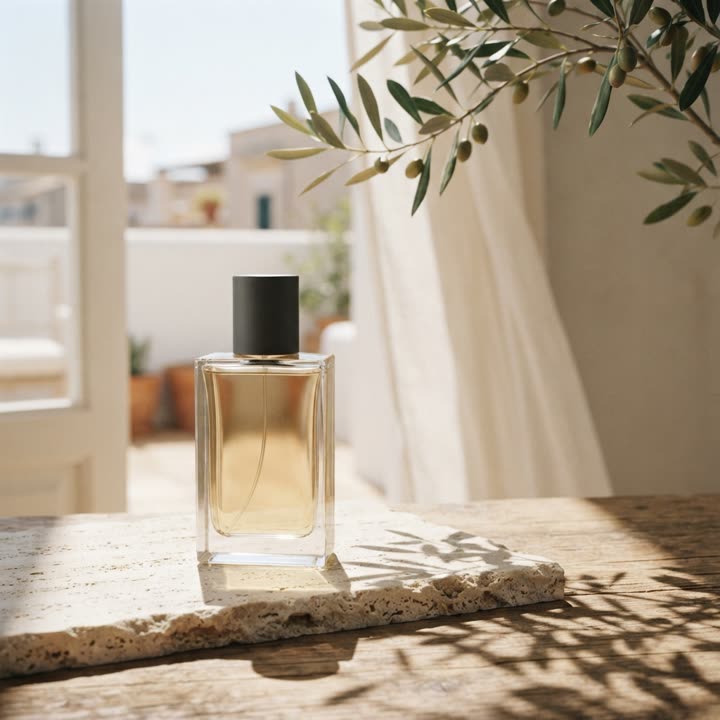
先建立清楚的商品與場景,再安排人物、環境或光線如何移動。這支香氛範例保留同一瓶商品,讓窗簾、枝葉和光線形成畫面節奏。
實際製作時,你可以寫明商品怎麼拿、如何使用,以及哪些外觀細節必須保留,讓演出有具體依據。
素材與想法準備好,就能開始。
上傳清楚的商品照片,填寫商品類型、拿取或擺放方式,以及實際使用步驟。想指定人物,再加入人物參考。
你提供:照片、商品資訊、操作順序決定展示、故事情境或商品光影,設定影片比例、品牌聲線與字幕。故事內容可補充需求、使用與結果的前後關係。
你決定:呈現方式、聲音與廣告重點檢查設定後送出,在我的影片查看進度與成片。開啟對應比例的預覽框,再決定下載、修改或挑選其他版本。
你拿到:可預覽、比較與後續修改的版本做完一支之後,還能繼續整理。
把比較、修改與聲音設定留在同一個工作台,
減少在不同工具之間來回整理。
同一份素材與內容,同時安排不同版本製作。完成後逐支預覽、比較並採用,重點是挑出合適的演出,不是重複填資料。
選擇工作台中的品牌聲線,搭配旁白與字幕。需要建立自己的聲音時,使用已取得授權的乾淨參考錄音。
依內容選擇影片比例,預覽框配合實際成片顯示。人物展示、商品特寫與社群畫面,都能先看清楚構圖再使用。
按成片比例開啟獨立預覽
在我的影片查看台詞、字幕與場景。需要調整某一幕時,選定場景並寫出希望改變的動作或畫面,讓修改有明確方向。
開始前,把準備工作說清楚。
不用先懂模型或提示詞,
先把商品與想呈現的內容說明白。
可以先提供商品照,再補上商品類型、實際拿取或擺放方式,以及使用步驟。如果已有人物與商品合照,也能選擇保留原有人物;要指定另一位人物時,再提供人物參考。
因為照片不一定能交代商品怎麼用。請寫清楚手要放哪裡、先做什麼、接著怎麼操作,以及最後呈現的結果。商品身份與操作依你的說明安排,避免只看外觀猜測。
展示著重商品外觀、人物與細節。故事情境則需要需求或生活背景、實際使用,以及使用後的結果。想做故事廣告時,請把前後關係一起提供;首頁的單段情境短片展示的是畫面風格。
當商品資料、台詞方向與素材已經確定,可以用同一份內容製作多個演出版本,逐支預覽後選擇喜歡的畫面。這適合比較演出,不必把同一份資料重新輸入多次。
可以在我的影片查看台詞和字幕、調整配音,或選定場景填入修改指示。請指出具體動作或畫面,例如某一幕的使用方向、光線或節奏,讓修改重點清楚可執行。
從照片、使用說明與廣告重點開始,讓影片有清楚的製作方向。